Opciones a 1080p.
Cuando para las presentaciones, se necesita hacer uso de otra pantalla, modernamente se usa la interfaz HDMI que viene integrada en las computadoras, a veces debido a que se daña o que se necesita añadir más pantallas, tenemos la necesidad de usar un adaptador del tipo USB a HDMI.
En esta entrada se examinan dos adaptadores, el adaptador de PC a HDMI Auvio y el adaptador de USB 3.0 a HDMI iMEXX, así como otro genérico y sin marca comercial.
Adaptadores de la marca iMEXX modelo IME-19915.

Este adaptador puede transportar video con alta calidad y alta definición, lo cual es ideal para que usted conecte su dispositivo compatible con USB 3.0 (por ejemplo, computadora personal, laptop) a un monitor de PC, HDTV o visualizar contenidos de la computadora en una televisión con entrada HDMI o un proyector compatible con HDMI.
Características del adaptador:
|
Marca: |
Imexx |
|
Modelo: |
IME-19915 |
|
Fuente: |
USB 3.0 |
|
Salida: |
HDMI (FHD 1080 DPI) |
|
Longitud: |
15
centímetros |
El driver que usa es compatible solo con Windows, para Windows XP y desde Windows 7 a 10 y 11.


Adaptadores de marca genérica modelo MS2160.
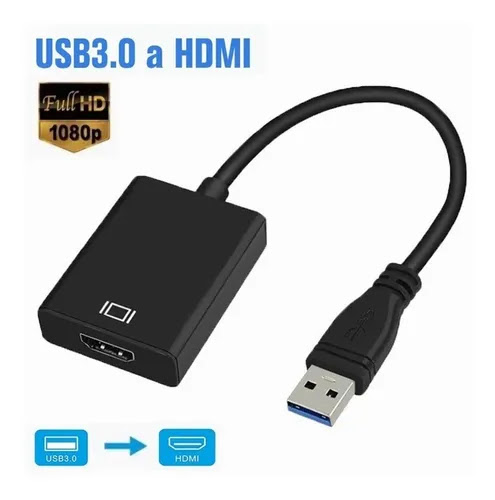
Características del adaptador:
Marca: | No disponible |
Modelo: | MS2160 |
Fuente: | USB 3.0 (480P 720P 1080P) |
Salida: | HDMI (FHD 1080 DPI) |
Longitud: | 20 centímetros |
Cabe destacar que la construcción de este adaptador, a diferencia de los demás vistos aquí, es en ABS y aluminio.

Este convertidor usa el chip HU93A y los drivers que utiliza son compatibles con Windows, MacOS y Android, ellos se pueden descargar desde el siguiente enlace. Para instalar este controlador, se tuvo que desinstalar antes el del adaptador iMEXX.
(Nota: Debido al problema de la versión móvil y la compatibilidad del sistema, no se nos recomienda usarlo en el teléfono móvil, aunque próximamente lo probaré en dispositivos Samsung con Android 9 y 12 para dar mis valoraciones)
- Prepare la fuente de señal, el dispositivo de visualización, el cable HDMI-A a HDMI-A (al menos la versión 1.4) y este producto, si el dispositivo de visualización no tiene su propio audio, no escuchará el sonido.
- Inserte el enchufe USB-A del producto USB a HDMI en el enchufe USB-A de la fuente de señal. Si se trata de un dispositivo Apple o un dispositivo Android, agregue un adaptador de función OTG (TIPO-C a USB-A ) a la fuente de señal. ), luego inserte el enchufe USB-A del producto USB a HDMI en el enchufe USB-A del adaptador OTG.
- Este producto USB a HDMI tiene almacenamiento FLASH incorporado (no necesitará un disco de instalación del driver). Después de completar el paso 2, aparecerá un dispositivo de almacenamiento extraíble en el dispositivo fuente de la señal.
- Para el sistema MacOS, instale MSDisplay_MacOS_v1.0.2b_20201125.dmg, para el sistema WINDOWS, instale MSDisplay_MultiDev_v1.0.1.60.exe. Después de instalar el controlador, reinicie el dispositivo. El disco extraíble ya no estará visible hasta que el controlador se desinstale.
- Inserte los enchufes HDMI-A a HDMI-A en el producto USB a HDMI y la toma HDMI en el dispositivo de visualización respectivamente, y configure la fuente de señal del dispositivo de visualización en la entrada HDMI.
- El sistema WINDOWS puede usar la tecla de acceso directo WIN+P para cambiar la copia de pantalla y las funciones extendidas. Para el sistema MacOS, primero debe seleccionar la opción Permitir grabación de pantalla en la configuración de privacidad y configurar la copia o extensión modo en Preferencias del sistema - Pantalla.
Adaptadores de la marca Auvio USB de computadora a TV HDMI .
- No se requieren controladores para los siguientes sistemas: Windows 10 y 11, Windows 8.1 , Windows 8, Windows 7 y Mac OS X 10.4 a 10.13.
- Admite video de alta definición hasta 1080p.
- Incluye disco de controlador de software para la configuración.
- Cable mini USB de 3 pies incluido.
- Se requiere un cable HDMI para su uso (no incluido).

Características del adaptador:
|
Marca: |
Auvio |
|
Número de
parte: |
1500672 |
|
Fuente: |
Mini USB 2.0 |
|
Salida: |
HDMI (Hasta
1080p) |
|
Longitud: |
3 pies |
El driver que usa es compatible con dispositivos displaylink y se puede descargar en este enlace y es compatible con Windows, MacOS, Android, Chrome OS y Ubuntu.

Conclusiones:
Se presentan tres opciones con resolución de hasta 1080p que son baratas y funcionales en Windows, si se necesita que funcionen en otro sistema operativo, sugiero el adaptador marca Auvio que me ha funcionado muy bien desde hace ya bastante tiempo en Windows, Mac OS y Android. Actualmente hay opciones a 4K que se pueden ver en el siguiente enlace, pero que no he encontrado de venta en El Salvador.
Actualizado: 29 de junio de 2022.

No hay comentarios:
Publicar un comentario